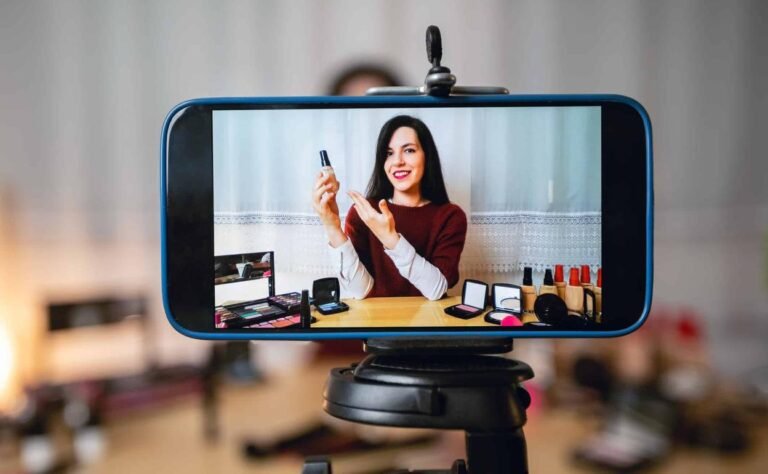

✅ Descubrí cómo subir videos a YouTube fácil y rápido desde tu celular o PC: pasos sencillos, tips clave y trucos para destacar online.
Subir un video a YouTube desde tu celular o PC es un proceso sencillo y rápido que te permite compartir contenido con millones de personas alrededor del mundo. Para hacerlo, solo necesitas tener una cuenta de Google, acceso a internet y el video listo para subir. En pocos minutos, podrás publicar tu video y comenzar a recibir visitas y comentarios.
Te explicaremos cómo subir un video a YouTube paso a paso, detallando cada etapa tanto para dispositivos móviles como para computadoras. Además, te daremos consejos prácticos para optimizar la subida, configurar la privacidad y mejorar la visibilidad de tus videos.
Cómo subir un video a YouTube desde tu celular
- Abre la app de YouTube en tu celular (disponible para Android e iOS).
- Inicia sesión con tu cuenta de Google, si no lo has hecho todavía.
- Toca el icono de “+” o cámara que aparece en la parte inferior central.
- Selecciona la opción “Subir video”.
- Elige el video que quieres subir desde tu galería o graba uno nuevo.
- Agrega un título descriptivo y una descripción que facilite que otros encuentren tu video.
- Configura la privacidad del video: Público, Oculto o Privado.
- Si quieres, selecciona listas de reproducción o agrega etiquetas para mejorar la búsqueda.
- Toca “Subir” y espera a que el video se cargue. La duración dependerá del tamaño del archivo y la velocidad de tu conexión.
Cómo subir un video a YouTube desde tu PC
- Abre tu navegador web y entra a youtube.com.
- Inicia sesión con tu cuenta de Google.
- En la esquina superior derecha, haz clic en el icono de “Crear” (ícono de cámara con un “+”).
- Selecciona “Subir video”.
- En la página de subida, arrastra el archivo de video o haz clic en “Seleccionar archivos” para elegirlo desde tu computadora.
- Completa los datos del video: título, descripción, etiquetas y miniatura (miniatura personalizada es recomendable para captar más atención).
- Configura la visibilidad (público, oculto o privado) y selecciona si deseas programar la publicación para un horario específico.
- Si corresponde, añade el video a una lista de reproducción.
- Finaliza haciendo clic en “Publicar” o en “Programar”.
Consejos para una mejor experiencia al subir videos
- Antes de subir, asegúrate que tu video esté en formato compatible (.MP4 es el más recomendable).
- Optimiza el título y la descripción con palabras clave relevantes para mejorar el posicionamiento.
- Utiliza miniaturas atractivas para aumentar las probabilidades de clics.
- Revisa la configuración de privacidad para controlar quién puede ver tu contenido.
- Si tienes una conexión lenta, considera comprimir el video sin perder calidad para acelerar la carga.
Requisitos previos y configuraciones necesarias antes de subir tu video
Antes de subir tu video a YouTube, es fundamental que cumplas con ciertos requisitos previos y ajustes configuraciones para asegurar que la experiencia sea exitosa y sin contratiempos. Estos aspectos no solo afectan la calidad del contenido que vas a compartir, sino también la visibilidad y alcance de tu video.
1. Formatos y tamaños de archivo compatibles
No todos los formatos de video son aceptados por YouTube. Por eso, antes de subir, verifica que tu archivo cumpla con las especificaciones recomendadas:
- Formatos compatibles: MP4, AVI, MOV, WMV, FLV, MKV, entre otros.
- Resolución recomendada: desde 720p (HD) hasta 4K para mejor calidad.
- Tamaño máximo: hasta 256 GB o 12 horas de duración.
Por ejemplo, un video grabado en Full HD 1080p con formato MP4 y codec H.264 es ideal para mantener la calidad sin generar archivos pesados.
2. Conexión a Internet estable y rápida
Para subir videos, especialmente los de alta calidad y gran tamaño, una conexión estable y rápida es indispensable.
- Velocidad recomendada: al menos 5 Mbps de subida para videos HD.
- Si tenés datos limitados, es mejor conectarte a una red Wi-Fi confiable para evitar interrupciones o consumo excesivo.
Un caso común: subir un video de 1 GB con una velocidad de 10 Mbps puede demorar alrededor de 15 minutos, mientras que con 2 Mbps, el tiempo puede superar los 70 minutos.
3. Configuración de la cuenta de YouTube
Para subir videos, tu cuenta debe estar verificada y en regla:
- Confirmá tu identidad mediante el número de teléfono, lo que te permite subir videos de más de 15 minutos.
- Revisá que tu cuenta no tenga restricciones o advertencias que limiten la publicación.
- Habilitá la autenticación en dos pasos para proteger tu cuenta.
4. Ajustes previos en tus dispositivos
Según el dispositivo desde donde subas el video, asegúrate de:
- Celular: actualizar la app de YouTube a la última versión y liberar espacio de almacenamiento.
- PC: tener instalado un navegador moderno compatible (Chrome, Firefox, Edge) y cerrar programas que puedan afectar la velocidad de subida.
5. Preparación del contenido para optimizar el video
Antes de subir, podés mejorar la experiencia con algunos pasos clave:
- Editar el video para cortar segmentos innecesarios y mejorar la narrativa.
- Incluir títulos, descripciones y tags relevantes que faciliten la búsqueda y posicionamiento.
- Crear miniaturas personalizadas para captar la atención del público.
Comparativa de formatos y calidad recomendada para subir videos
| Formato | Resolución Soportada | Tamaño Máximo | Ventajas |
|---|---|---|---|
| MP4 (H.264) | Hasta 4K | 256 GB | Alta calidad y compresión eficiente |
| AVI | Hasta Full HD | 256 GB | Formato antiguo, menos compresión |
| MOV | Hasta 4K | 256 GB | Compatible con dispositivos Apple |
Dato interesante: Según un estudio de Statista, en 2023, más del 70% de los usuarios de YouTube suben videos directamente desde sus celulares, por eso es clave tener la app actualizada y la configuración correcta.
Preguntas frecuentes
¿Necesito una cuenta de Google para subir videos a YouTube?
Sí, es obligatorio tener una cuenta de Google para poder acceder y subir videos a YouTube.
¿Puedo subir videos desde mi celular sin usar la app de YouTube?
Es posible subir videos usando el navegador, pero es más sencillo y rápido desde la app oficial de YouTube.
¿Cuál es el tamaño máximo permitido para subir un video?
El límite es de 256 GB o 12 horas, lo que ocurra primero.
¿Puedo editar el video después de subirlo?
Sí, YouTube ofrece herramientas para recortar y mejorar el video desde el Creator Studio.
¿Cuánto tarda en procesarse un video subido?
Depende de la duración y calidad, pero suele tardar desde unos minutos a varias horas.
¿Es necesario tener conexión a Internet estable para subir videos?
Sí, una conexión estable y rápida acelera el proceso y evita errores de subida.
| Paso | Descripción | Recomendaciones |
|---|---|---|
| 1. Crear cuenta Google | Registrarse o iniciar sesión en Google | Asegurarse de usar datos reales para recuperar cuenta si es necesario |
| 2. Ingresar a YouTube | Desde navegador o app | Actualizar la app para mejor rendimiento |
| 3. Tocar icono de cámara o “+” | Seleccionar “Subir video” | Usar app para experiencia optimizada |
| 4. Elegir archivo | Seleccionar video desde galería o PC | Verificar formato compatible (MP4 es el ideal) |
| 5. Completar datos | Título, descripción, miniatura, etiquetas | Usar palabras clave para mayor visibilidad |
| 6. Configurar privacidad | Elegir público, privado o no listado | Planificar según audiencia o estrategia |
| 7. Publicar o programar | Subir el video o programar fecha y hora | Revisar todo antes de publicar |
| 8. Monitorear | Revisar estadísticas y comentarios | Responder a la audiencia para aumentar interacción |
¿Te resultó útil esta guía? Dejanos tus comentarios abajo y no olvides revisar otros artículos de nuestra web que también pueden interesarte.