
✅ Escaneá códigos QR fácil y rápido con la cámara de tu celular: apuntá, enfocá y accedé al contenido en segundos, sin apps extra.
Leer un código QR desde el celular es un proceso sencillo que se puede realizar en pocos segundos, sin necesidad de instalar aplicaciones adicionales en la mayoría de los dispositivos modernos. Solo necesitas utilizar la cámara de tu smartphone para reconocer el código y acceder a la información que contiene, ya sea un enlace web, un texto, un contacto o cualquier otro dato codificado.
Te explicaremos paso a paso cómo leer un código QR desde tu celular de manera fácil y rápida. Además, te brindaremos consejos útiles para solucionar posibles inconvenientes y recomendaciones sobre aplicaciones adicionales en caso de que tu dispositivo no cuente con esta función integrada.
¿Cómo leer un código QR desde el celular con la cámara nativa?
La mayoría de los teléfonos modernos, tanto Android como iPhone, permiten escanear códigos QR directamente desde la cámara sin necesidad de apps extras. El procedimiento general es el siguiente:
- Abre la cámara de tu celular.
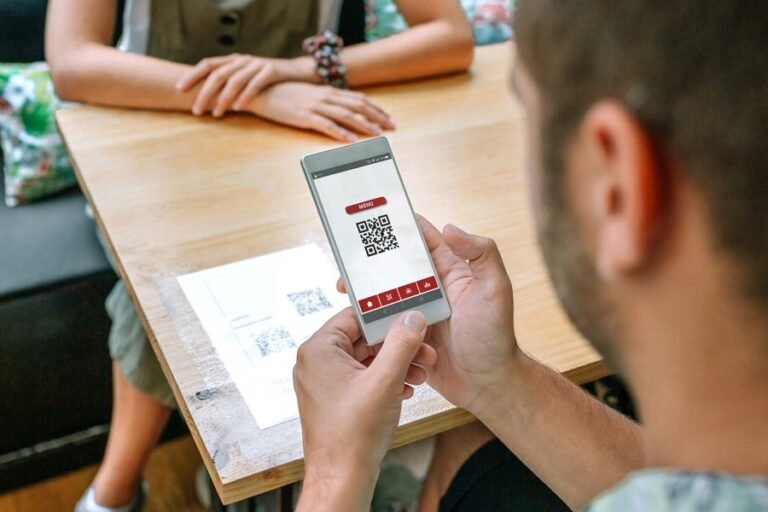
- Apunta la cámara hacia el código QR, asegurándote de que esté bien enfocado y dentro del cuadro de visualización.
- Espera unos segundos hasta que el sistema reconozca el código y muestre una notificación o enlace en pantalla.
- Toca la notificación para abrir el contenido asociado al código QR, como una página web, información o acción específica.
Consejos para un escaneo exitoso
- Asegurate de que el código QR esté bien iluminado y sin reflejos.
- Evita movimientos bruscos para que la cámara pueda enfocar correctamente.
- Mantén una distancia adecuada, ni muy cerca ni muy lejos, para que el código se lea bien.
- En caso de que la cámara no reconozca el código, prueben reiniciar la app de cámara o el celular.
Opciones para celulares sin lector QR integrado
Si tu celular no tiene la función de escaneo QR integrada, todavía podés leer estos códigos usando aplicaciones gratuitas disponibles en las tiendas oficiales:
- Google Lens: Disponible para Android y iOS, permite escanear códigos QR y realizar búsquedas inteligentes.
- QR Code Reader: Aplicaciones específicas para escanear códigos QR de forma sencilla y rápida.
- Apps de cámara alternativas: Algunas apps de cámara de terceros incluyen escáner QR incorporado.
Estas apps suelen funcionar de manera similar: solo abrís la aplicación, apuntás la cámara al código QR y esperás que la app reconozca el contenido.
Paso a paso para escanear un código QR con la cámara del celular
Leer un código QR desde tu celular es más sencillo de lo que parece, y no necesitás descargar apps adicionales si tu dispositivo es relativamente moderno. A continuación, te comparto un paso a paso infalible para que puedas escanear cualquier código QR con la cámara de tu teléfono y aprovechar todas sus funcionalidades, desde acceder a un sitio web hasta conectarte a una red Wi-Fi.
Pasos para escanear un código QR con la cámara nativa
- Abre la app de la cámara de tu celular. En la mayoría de los smartphones actuales (iPhone a partir de iOS 11, Android 9 en adelante), la cámara ya tiene integrada la función de escaneo de códigos QR.
- Apunta la cámara hacia el código QR, asegurándote de que esté enfocado y dentro del cuadro. No hace falta sacar una foto, solo mantenerlo fijo unos segundos.
- Una notificación o pop-up aparecerá en la pantalla con el contenido del código QR, generalmente un enlace web o información relevante.
- Presioná la notificación para abrir el enlace o ejecutar la acción indicada.
Consejos útiles para un escaneo efectivo
- Mantené el código QR iluminado: una buena iluminación asegura que la cámara lo reconozca rápidamente.
- Evita movimientos bruscos: estabilizá el celular para que enfoque correctamente.
- Limpiá la lente de la cámara si notás que el escaneo no funciona bien.
- Asegurate de tener conexión a internet para que, en caso de enlaces, puedas acceder sin problemas.
Comparativa: Cámara nativa vs Apps especializadas
| Característica | Cámara Nativa | Apps Especializadas |
|---|---|---|
| Disponibilidad | Integrada en el celular, sin instalación | Requiere descarga e instalación |
| Velocidad de escaneo | Rápida y automática | Generalmente rápida, pero depende de la app |
| Funciones adicionales | Básicas (abrir enlaces o mostrar texto) | Historial, creación de códigos QR, diferentes formatos |
| Compatibilidad | Solo dispositivos más modernos | Puede funcionar en dispositivos más antiguos |
Ejemplos prácticos de uso
- En eventos: escaneá el código QR para acceder al programa o mapa del lugar.
- En restaurantes: abrí el menú digital sin contacto físico.
- Para pagos móviles: escaneá la billetera virtual del comercio para hacer transferencias rápidas.
- En la educación: docentes pueden compartir recursos digitales instantáneamente.
¿Sabías que más del 80% de los usuarios de smartphones en Argentina utilizan códigos QR al menos una vez por semana? Esto refleja la revolución digital que vivimos y la importancia de conocer cómo aprovechar esta tecnología de manera simple y eficiente.
Preguntas frecuentes
¿Qué es un código QR?
Es un tipo de código de barras bidimensional que almacena información accesible mediante la cámara del celular.
¿Necesito una app especial para escanear códigos QR?
En la mayoría de los celulares actuales, la cámara ya incluye la función para leer códigos QR sin apps adicionales.
¿Qué hago si mi celular no reconoce el código QR con la cámara?
Puedes descargar aplicaciones gratuitas como «Lector QR» o «QR Scanner» desde la tienda de apps.
¿Es seguro escanear cualquier código QR?
Conviene ser cauteloso y no escanear códigos de fuentes desconocidas para evitar riesgos de seguridad.
¿Puedo guardar la información del código QR para verla después?
Sí, muchas apps permiten guardar el contenido o compartirlo para consultarlo más tarde.
| Paso | Descripción | Consejo |
|---|---|---|
| 1 | Abrir la cámara del celular | Asegurarse de que la cámara esté limpia para un mejor enfoque |
| 2 | Apuntar al código QR | Colocar el código dentro del marco de la cámara, sin mover el celular |
| 3 | Esperar que aparezca la notificación | Si no aparece, probar con una app especializada |
| 4 | Tocar la notificación para abrir el contenido | Revisar que el enlace sea seguro antes de abrirlo |
| 5 | Guardar o compartir la información | Usar funciones del navegador o app para almacenar datos |
¿Te resultó útil esta guía? Dejanos tus comentarios y no te pierdas otros artículos en nuestra web que también pueden interesarte. ¡Seguimos ayudándote a aprovechar la tecnología!